AI 生图:怎样做出一组风格连贯的图,而不是碰运气?
用同一份设计说明制作三张相关视觉图。分清固定元素与变化元素,说明参考图的用途,并留下可以核对的制作记录。
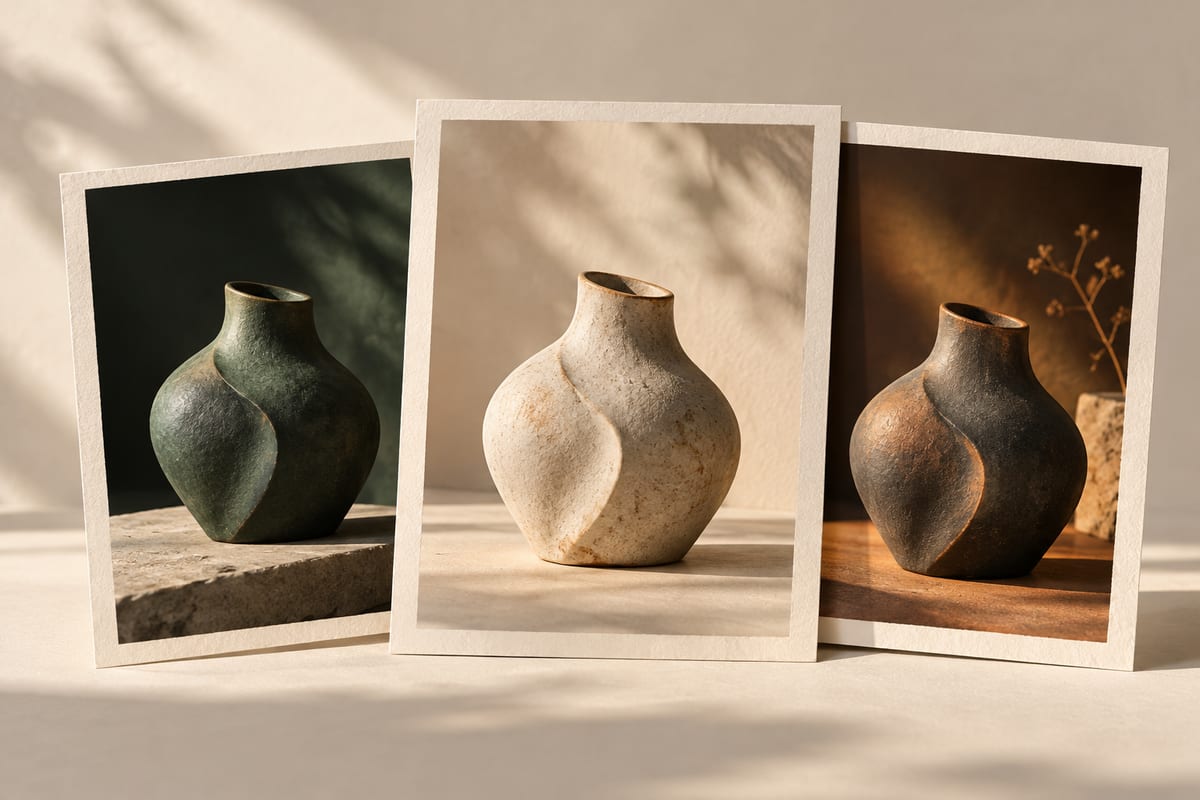
第一条提示词之前,先定义这组图
假设要为一个小读书会做三张插图:邀请、阅读提醒与活动回顾。它们表达的内容不同,却应该让人看出来自同一个项目。这个建议练习从设计说明开始,而不是先搜一张令人惊艳的图。
写清目标读者、展示位置,以及文字需要占据的空间。选择反复出现的主体、克制的配色和统一的光照方向,再列出可以改变的部分,例如主体姿态与背景细节。之后挑选输出,就有了判断标准。
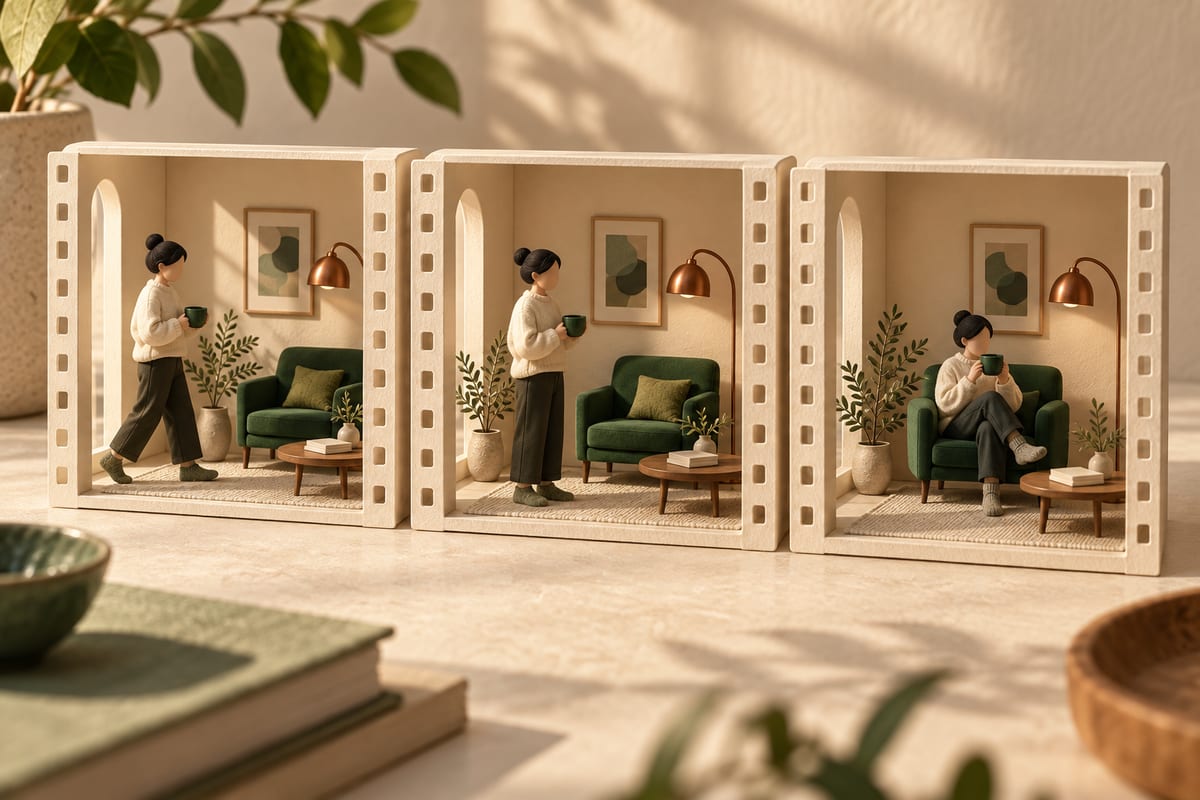
给每张参考图分配任务
主体照片、布局草图和风格样本解决的是不同问题。分别标明用途,不要只希望模型自行猜中。FLUX.2 提示指南 ↗介绍多图参考编辑,并建议说明每个输入的使用方式。可用输入和限制会随模型与界面而变化,建立流程之前应检查对应设置。
在读书会这个例子里,用自己的物件照片确定反复出现的主体,用自己的草图为标题预留区域,并在说明中写清配色。无需照搬一张成品海报;这个自拟练习也没有宣称参考图能够保证输出完全一致。
一次只调整一个设计决定
生成或画出第一版候选图,然后对照设计说明。如果主体正确而文字区太挤,先调整构图要求,再考虑是否要同时修改主体与风格。把选定的候选放在下一版旁边,并记录这次要求改变了什么。
按实际展示尺寸检查整组图:视觉焦点是否清楚、配色是否协调、布局是否留出可用空间。重要标题可以放进排版工具后期制作,以便控制拼写、对齐和可访问性。
把固定元素与变化分开
- 参考
保留原始版本
- 固定元素
主体 · 形状 · 风格
- 允许变化
光线 · 构图 · 处理
保存制作配方,而不仅是成品
为每张选定的图保存设计说明、参考图、提示词、模型版本和相关设置。工作流能帮助整理这些记录。ComfyUI 的 Luma 官方示例 ↗展示了带有图像、风格输入与保存输出的节点流程。这是一个具体产品示例,不能据此认定所有工作流的参数或许可都相同。
保存配方有助于解释一次修改,却不保证模型、节点或服务变化后仍得到相同像素。以后重新制作时,也应记录这些变化。
三张图的练习
用同一份说明准备邀请、提醒和回顾各一张。做一张总览图,把每项标准标成满足、不明确或需要修改。请读者判断哪些图属于一组,以及各自传达了什么。第一轮可以先画草图,再决定是否花钱生成。真正有用的产出,是一组能按说明解释设计选择的图,以及相应记录;之后若生成,再记下实际成本。
读懂之后,再动手试一次。
看看下一篇无需登录,同一浏览器在不同语言中只计一次。
原始参考资料
这些资料用于核查与继续学习,来源不代表对本刊的背书。
docs.bfl.ai参考原文 1docs.comfy.org参考原文 2