生成式照片编辑:构图变好了,不代表出现了新证据
从 Adobe Elements 2027 的近月公告学习图像扩展与放大。保留原图、检查新增细节,并说明图片编辑后的用途。
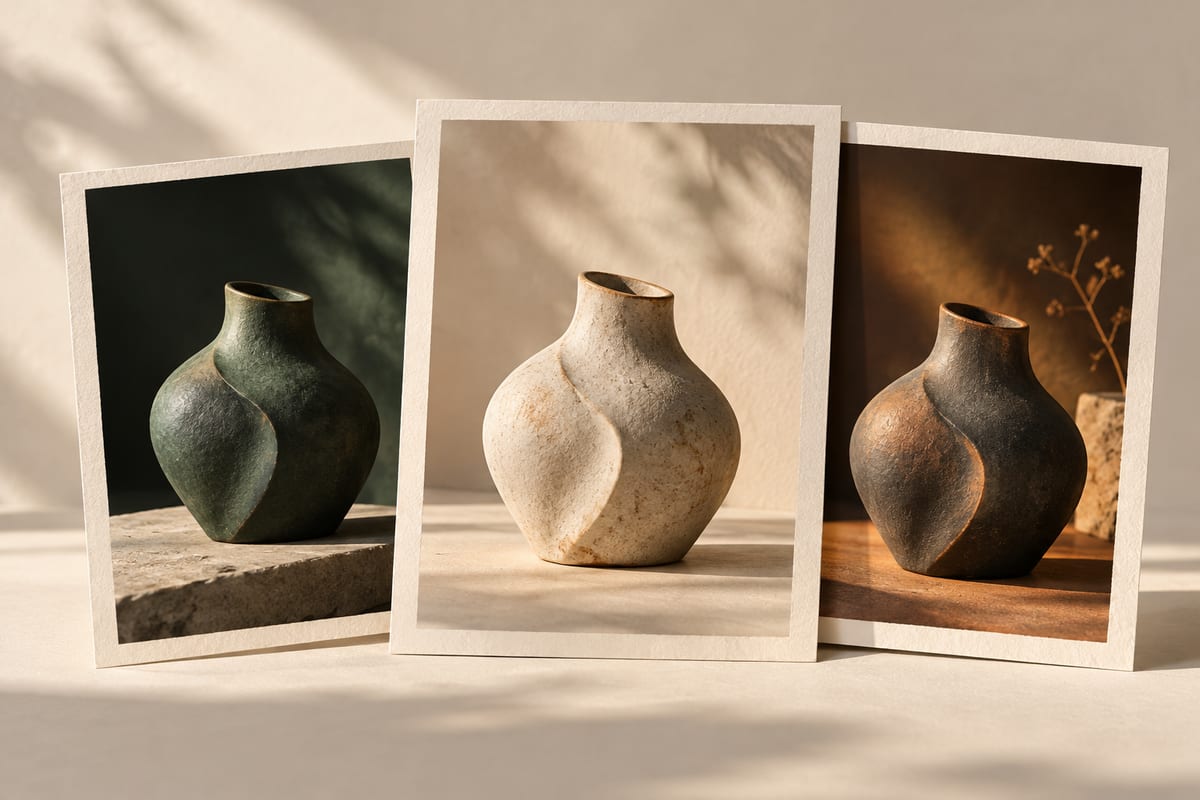
最近的公告介绍了什么
Adobe Comms 于 2026 年 9 月 17 日发表日文版 Elements 2027 公告 ↗,介绍生成扩展、生成放大,以及测试版 AI Assistant。这些功能引出了一个值得学习的问题:经过编辑的照片,什么时候变成了一张新插图,而不再是忠实的记录?下面是我们建议的练习,没有实测这些功能。
用一张自己拍摄的桌上杯子照片。假设原图是横向,而读书会海报需要竖向构图。编辑前先写清用途、必须保持可辨认的主体,以及标题需要的空间。这样,扩展图片有明确目的,而不是工具能做什么就改什么。
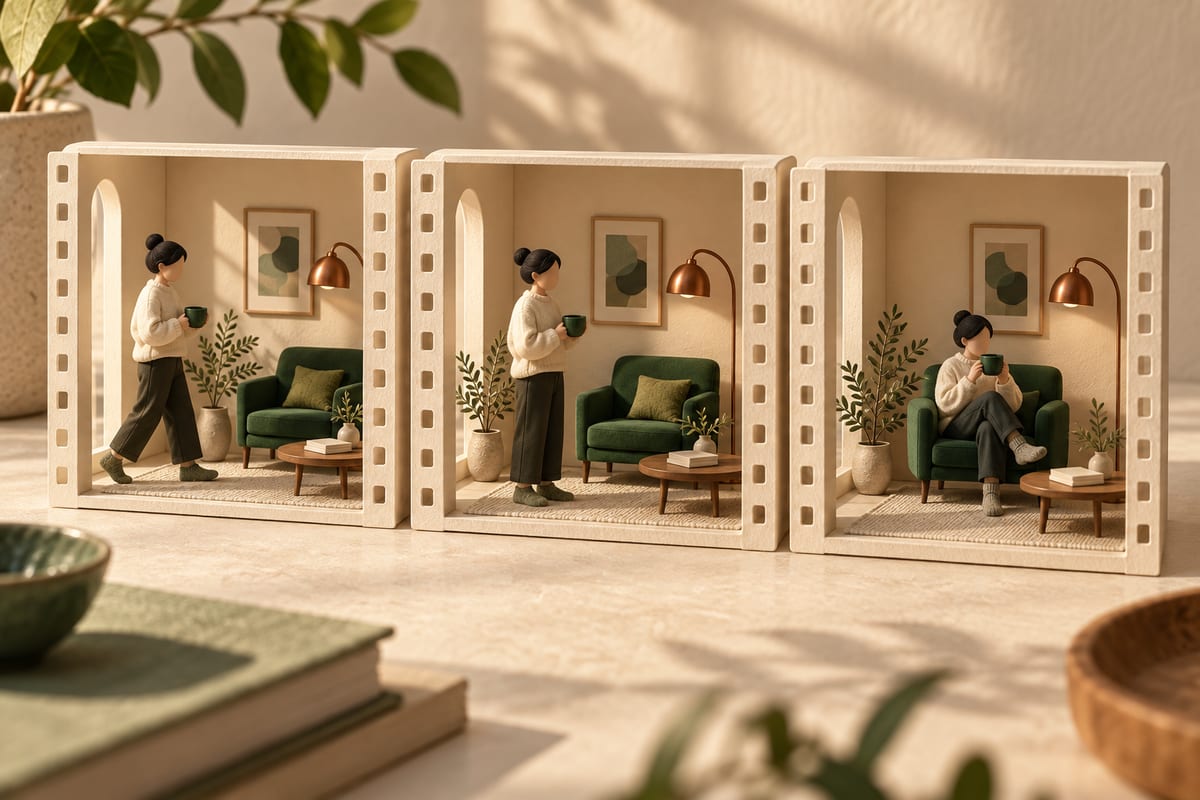
保留可以比较的原始参照
单独保存未经修改的照片。先做一个普通裁切版,再画一张扩展构图草图。按海报实际展示的大小进行比较,问问原图是否已经传达了想法。有时换个裁切方式就能解决设计问题,需要检查的决定也更少。
之后如果使用生成式编辑,把原图并排放在旁边,标出新增区域和改动的细节。给工作文件写清版本名,再单独导出选定图片。不要让一个压缩后的社交媒体预览,成为制作过程唯一留下的文件。
根据细节的含义检查,而不只是看好不好看
装饰性阴影可以按视觉协调判断,但杯子上多出的标签可能改变图片传达的信息。检查文字、标志、物体数量,以及杯子与桌面的关系。除了主体中心,也检查扩展区域的边缘。衔接顺滑是一项标准,含义正确是另一项。
把生成的新细节当作需要审核的编辑结果。如果照片用于出售物品或记录事件,应选择保留相关事实的方法,并说明实质性修改。这个海报练习允许虚构周围环境,但成品应当作为插图呈现。允许虚构来自练习的设计要求,而不是软件能恢复未知事实的承诺。
把固定元素与变化分开
- 参考
保留原始版本
- 固定元素
主体 · 形状 · 风格
- 允许变化
光线 · 构图 · 处理
计划反复使用之前,先读条件
Adobe 的当前产品页 ↗,核查于 2026 年 10 月 11 日,列出每月 25 个生成积分和不会自动续期的三年期限许可。购买或反复使用之前,应确认对应方案和要求。一个便利的功能名称,不能说明你实际拥有的额度、支持的环境或总成本。
记录实际使用的版本与功能。如果某项工具标注测试版,也在记录里保留这个限定。不要同时改变裁切、光照和导出尺寸,却把改善全部归功于某一个功能。想做有意义的比较时,一次只改变一个决定。
一个可以动手做的比较练习
做一张总览图,并列原图、普通裁切版和拟定的扩展构图。附三个问题:杯子是否仍能识别;标题空间是否可用;观众会不会把新增内容误认为原本就被拍到了?让读者在不知道编辑历史的情况下作答。
第一轮完全可以画草图。之后若真的生成编辑,记录实际积分消耗,并用相同问题检查。希望得到的是一份能解释理由的构图,以及对制作方式诚实的说明。
读懂之后,再动手试一次。
看看下一篇无需登录,同一浏览器在不同语言中只计一次。
原始参考资料
这些资料用于核查与继续学习,来源不代表对本刊的背书。
blog.adobe.com参考原文 1www.adobe.com参考原文 2