生成による写真編集:よい構図と、新しい証拠を区別する
Adobe Elements 2027 の最近の発表から、画像の拡張と高解像度化を考えます。原本を残し、追加された細部と画像の用途を確認します。
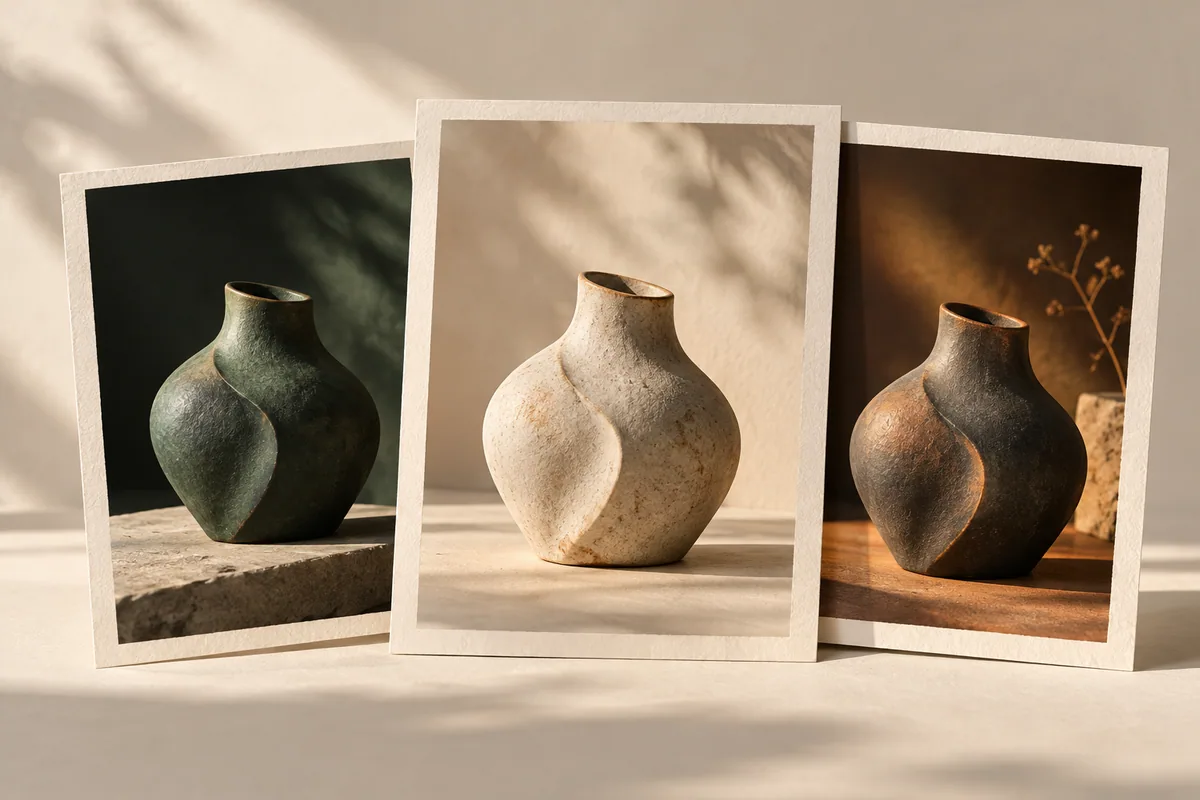
最近の発表を学びの入り口にする
Adobe Comms は 2026 年 9 月 17 日、日本語の Elements 2027 発表記事 ↗を公開しました。生成拡張、生成アップスケール、ベータ版の AI Assistant を紹介しています。ここから考えたいのは、編集された写真が忠実な記録から新しいイラストへ変わる境目です。以下は本誌が提案する練習であり、これらの機能を実測したものではありません。
自分で撮影した、テーブル上のマグカップの写真を使うとします。横長の原本から、読書会のポスターに使う縦長の構図が必要です。編集前に用途、見分けられる状態を保つ主題、見出しに必要な空間を書きます。道具ができるから変えるのではなく、画像を広げる目的を先に決めます。
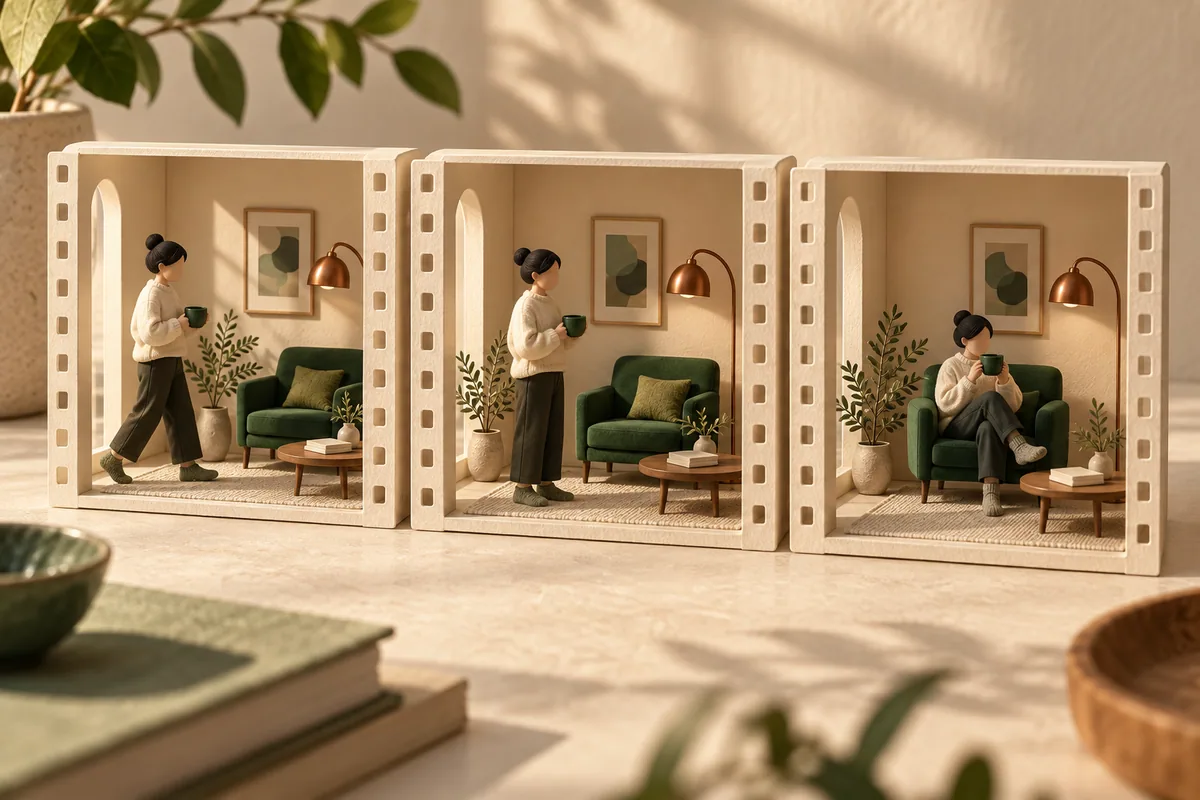
比較できる原本を残す
手を加えていない写真を別に保存します。通常のトリミングをした候補と、構図を広げる案のスケッチを作ります。ポスターが実際に表示される大きさで比較し、原本だけで意図が伝わるか考えます。切り取り方を変えるだけで、確認すべき判断を減らせる場合もあります。
後で生成による編集を使う場合は、原本を横に置き、追加した領域と変更した細部に印を付けます。作業ファイルには分かりやすい版の名前を付け、採用した画像を別に書き出します。圧縮された SNS のプレビューだけが、制作過程に残った唯一のファイルにならないようにします。
細部が持つ意味に沿って確認する
装飾的な影は見た目の整合性で評価できますが、カップに加わったラベルは画像の意味を変える場合があります。文字、ロゴ、物の数、カップとテーブルの関係を確認します。主題の中央だけでなく、追加領域の境界も見ます。自然につながることと、意味が正しいことは別々の基準です。
生成された細部は、確認が必要な編集として扱います。販売する物の記録や出来事の記録なら、関連する事実を保つ方法を選び、実質的な変更を説明します。このポスターの練習では周囲の創作を認めますが、完成品はイラストとして提示します。創作してよいという判断は練習の目的から来るものであり、ソフトが未知の事実を復元できるという主張ではありません。
固定するものと変えるものを分ける
- 参照
元の版を残す
- 固定要素
被写体・形・スタイル
- 変化
光・構図・処理
繰り返し使う計画の前に条件を読む
2026 年 10 月 11 日に確認した Adobe の現行製品ページ ↗には、毎月 25 の生成クレジットと、自動更新しない三年間の期限付きライセンスが記されています。購入や継続利用の前に、該当するプランと要件を確認してください。便利な機能名だけでは、利用枠、対応環境、総費用は分かりません。
実際に使った版と機能を記録します。ベータ版の表示がある道具は、その条件も残します。トリミング、照明、書き出しサイズを同時に変えたのに、改善を一つの機能だけの効果としないようにします。意味のある比較をするには、一つの判断ずつ変更します。
手を動かす比較の練習
原本、通常のトリミング、拡張する構図案を並べた一覧を作ります。カップを見分けられるか、見出しの空間が使えるか、追加部分を実際に撮影されたものと誤解しないか、という三つの質問を添えます。編集履歴を知らない読者に答えてもらいます。
最初はスケッチだけで完了できます。後で生成による編集を行ったら、実際に消費したクレジットを記録し、同じ質問で確認します。目指す成果は、理由を説明できる構図と、作り方についての正確な説明です。
理解したら、実際に試してみましょう。
次の記事を探すログイン不要。同じブラウザでは、言語を変えても1票です。
原資料・参考リンク
内容の確認と学習のためのリンクです。資料の掲載は本誌への推薦や支持を意味しません。
blog.adobe.com原資料 1www.adobe.com原資料 2